手把手教你用Python爬取、存储数据,并在Excel中自动可视化
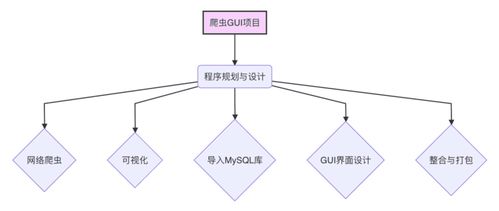
在当今数据驱动的时代,获取和处理数据是许多任务的核心。Python作为一种强大的编程语言,提供了丰富的工具来实现数据爬取、存储和可视化。本教程将一步步指导你如何使用Python来爬取网络数据,存储到本地,并自动在Excel中生成可视化图表。整个过程分为三个主要部分:数据爬取、数据存储和Excel可视化。
第一部分:数据爬取
数据爬取是获取在线信息的第一步。Python的requests库和BeautifulSoup库是常用的工具。假设我们要爬取一个简单的网页数据,例如天气预报网站的温度数据。
1. 安装必要的库:确保安装了requests和beautifulsoup4。可以使用pip命令安装:
`bash
pip install requests beautifulsoup4
`
2. 编写爬虫代码:以下是一个简单的示例,爬取一个假设的天气网站数据(实际使用时请遵守网站的robots.txt和条款)。
`python
import requests
from bs4 import BeautifulSoup
url = 'http://example.com/weather' # 替换为实际URL
response = requests.get(url)
soup = BeautifulSoup(response.text, 'html.parser')
假设数据在表格中,提取温度数据
temperatures = []
table = soup.find('table')
for row in table.findall('tr')[1:]: # 跳过表头
cells = row.findall('td')
if len(cells) > 1:
temperature = cells[1].text.strip() # 假设第二列是温度
temperatures.append(float(temperature))
`
这个代码片段会从网页中提取温度数据并存储在一个列表中。实际应用中,你可能需要处理更复杂的HTML结构或使用API获取JSON数据。
第二部分:数据存储
爬取的数据通常需要保存到本地文件,以便后续处理。Python的pandas库可以方便地处理数据框,并将其保存为CSV或Excel格式。
1. 安装pandas库:如果还没有安装,使用pip安装:
`bash
pip install pandas openpyxl
`
openpyxl是处理Excel文件所需的库。
2. 存储数据到Excel:将爬取的数据转换为DataFrame并保存。
`python
import pandas as pd
假设我们有日期和温度数据
dates = ['2023-10-01', '2023-10-02', '2023-10-03'] # 示例日期
data = {'Date': dates, 'Temperature': temperatures}
df = pd.DataFrame(data)
保存为Excel文件
df.toexcel('weatherdata.xlsx', index=False)
`
这样,数据就被保存到名为“weather_data.xlsx”的Excel文件中,方便后续使用。
第三部分:自动在Excel中可视化
Python还可以使用openpyxl或xlsxwriter库在Excel中自动创建图表,实现数据可视化。这里我们使用openpyxl来添加一个简单的折线图。
1. 安装openpyxl(如果尚未安装):
`bash
pip install openpyxl
`
2. 编写代码添加图表:打开Excel文件,插入折线图显示温度趋势。
`python
from openpyxl import load_workbook
from openpyxl.chart import LineChart, Reference
加载Excel文件
workbook = loadworkbook('weatherdata.xlsx')
sheet = workbook.active
创建折线图
chart = LineChart()
chart.title = "温度变化趋势"
chart.xaxis.title = "日期"
chart.yaxis.title = "温度 (°C)"
定义数据范围:假设数据从A2到B4(A列是日期,B列是温度)
data = Reference(sheet, mincol=2, minrow=1, maxrow=len(temperatures)+1, maxcol=2)
categories = Reference(sheet, mincol=1, minrow=2, max_row=len(temperatures)+1)
chart.adddata(data, titlesfromdata=True)
chart.setcategories(categories)
将图表添加到工作表
sheet.add_chart(chart, "D2")
保存文件
workbook.save('weatherdatawith_chart.xlsx')
`
运行此代码后,你会在Excel文件中看到一个折线图,直观地展示温度数据的变化。你可以根据需要调整图表类型(如柱状图或饼图)和样式。
总结
通过本教程,你学会了如何使用Python爬取网页数据、存储到Excel,并自动生成可视化图表。整个过程涵盖了数据处理的完整流程:从获取原始数据到最终的可视化输出。Python的库如requests、BeautifulSoup、pandas和openpyxl使得这些任务变得简单高效。记得在实际应用中遵守数据使用政策,并处理可能出现的异常(如网络错误或数据格式问题)。尝试扩展这个示例,应用到你的项目中,例如爬取股票数据或社交媒体信息,并创建自定义报告。数据处理和存储服务可以在此基础上集成更多功能,如自动更新数据或发送邮件报告。
如若转载,请注明出处:http://www.lookmq.com/product/13.html
更新时间:2026-10-11 17:57:30